こんにちは!
今回は今流行りのぷっくりとしたドロップシール風イラストの描き方のコツ&
クリスタでこちらを1クリックで作れる、オリジナルのオートアクションの作り方をご紹介します!

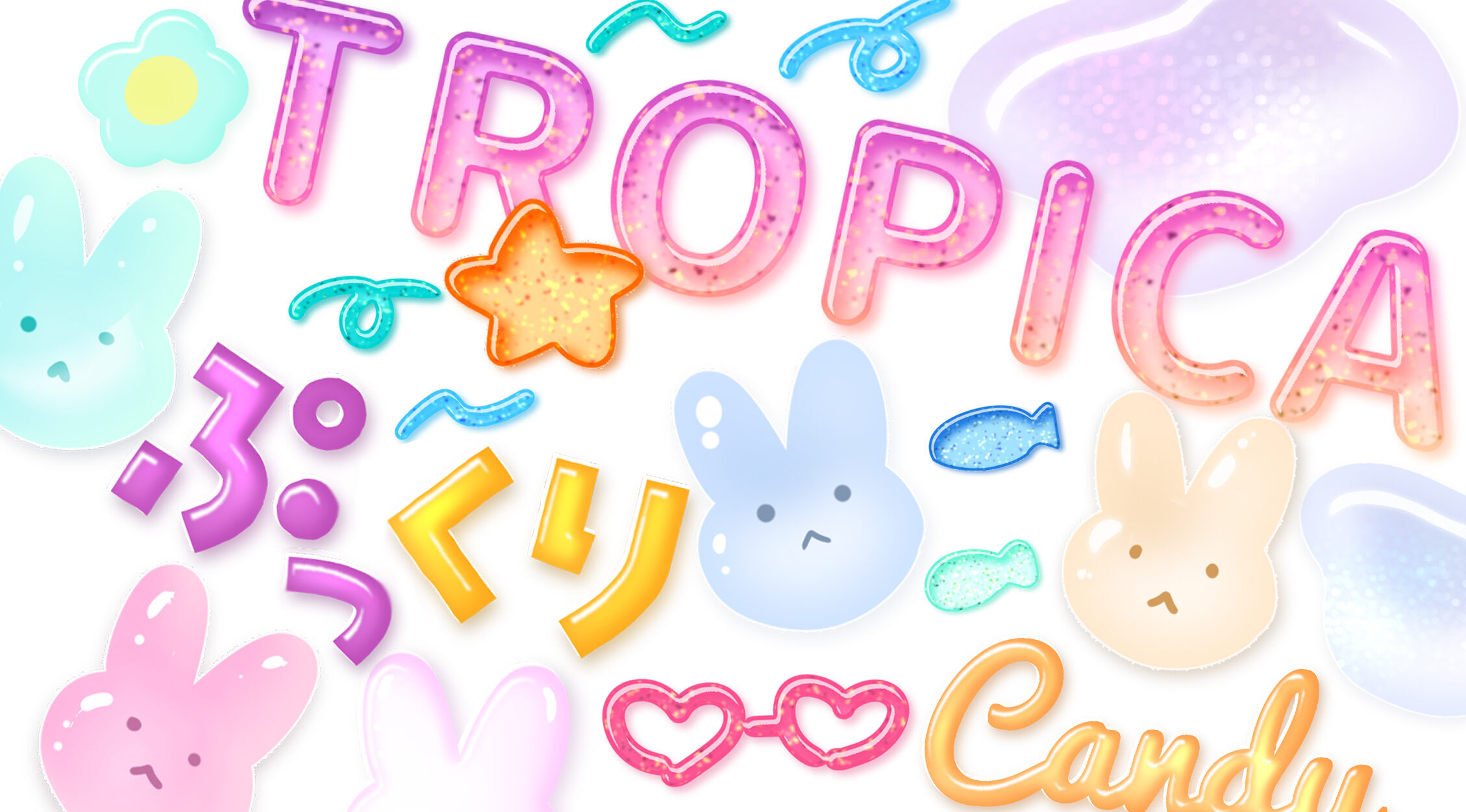
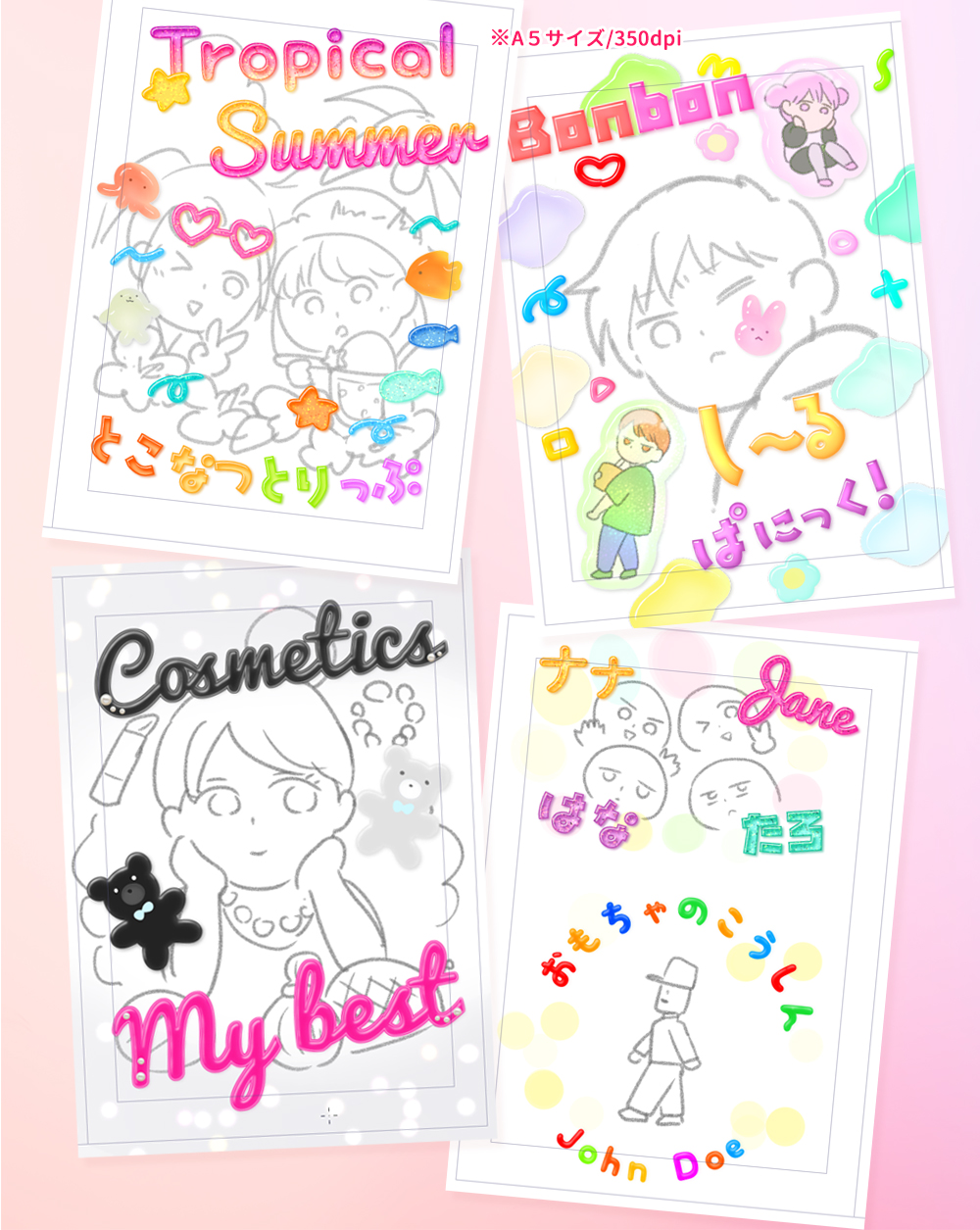
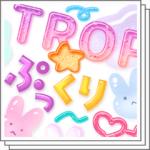
テキスト、手書き文字&イラストを組み合わせることで、ポップな雰囲気の表紙イラスト&ミニイラストが作成できます♪
手っ取り早く、オートアクションを使い方はコチラで有償配布しておりますのでぜひ★

こんな方におすすめ
- クリスタでぷっくりツヤツヤのイラストを作りたい方
- 1clickでぷっくり立体加工を作りたい方
- 話題のボンボン風ドロップシールを大量に描きたい方
目次
ドロップシール風イラストの描き方のコツ
ドロップシールとは、ぷっくりとしたレジンでデコレーションした立体的なシールです。
ドロップシールをざっくり観察してみましょう。
シンプルに見てみると以下の4つのポイントで構成されていることがわかります。
- 照り
- ドロップシャドウ
- 中影
- 照りとは反対方向の中光

もっと細かく見れば色々足せますが、簡易的なイラストに合わせようと思えばこの4つのポイントで十分ですね!

手描きでも、コツを掴めば割と簡単に描けますが、
この一連の作業をクリスタのオートアクションに落とし込めば、次からは1click!でこのぷっくりドロップ加工を施すことができます!
クリスタのオートアクションとは
オートアクションとは、クリスタの神機能の一つ。
ある作業工程を一度記録させることで、その後1クリックで記録した複数の工程を自動的に行ってくれる、超便利機能です。
例えばこのような複雑なデコレーション作業も1clickに↓★

一例 : テキストにカラー&縁&影を加えて装飾♪

この他にも
- 特定の作品ページファイルを開く
- 合成モードを施した新規レイヤーの作成
- ドロップシャドウの作成
- 選択範囲を描画色でベタ塗り
- ある倍率・もしくは形に一斉に変形 などなど…
記録できない行程もわずかにあるものの、ほとんどの工程を記録することが可能!
作業がはかどること間違いなしです★
-

-
【分身を作る!】クリスタ時短オートアクション★おすすめ活用法7選
こんにちは!へっぽこ漫画描きのおくとばです。 今回おススメしたいクリスタの神機能はこちら、【オートアクション】について。 まるで自分の分身を作ったかのように作業の進行を手助 ...
実践!ブラシなしで作るぷっくりドロップ加工
のちのちオートアクションに工程を落とし込むことを考え、ブラシは利用せずに、クリスタのコマンドのみで作成してみましょう!
まずは「照り」を描こう
用意したシルエットのレイヤーを選択
→ctrlを押しながらレイヤーサムネイルをクリックして選択範囲をとります。
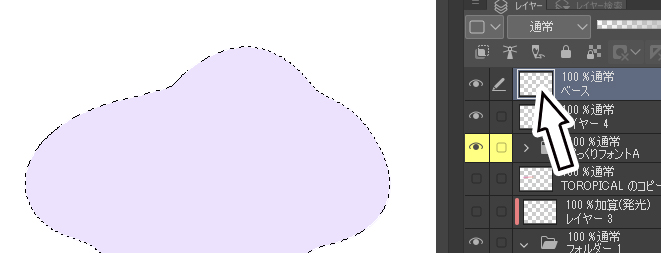
新規レイヤー作成
→名前は「照り」にしておきましょう。
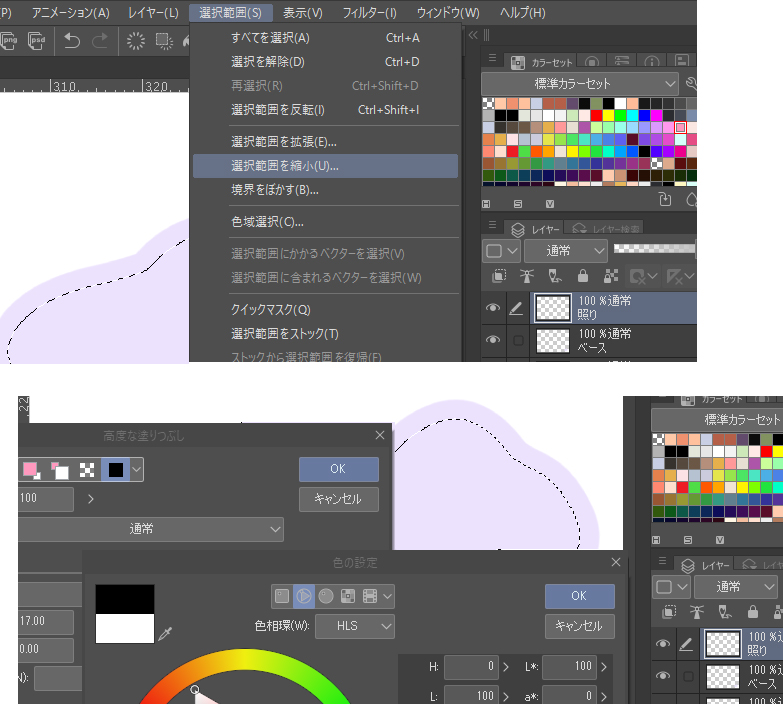
選択範囲を2.0mmほど縮めて、「編集-高度な塗りつぶし」で白色を選択して塗り潰します。
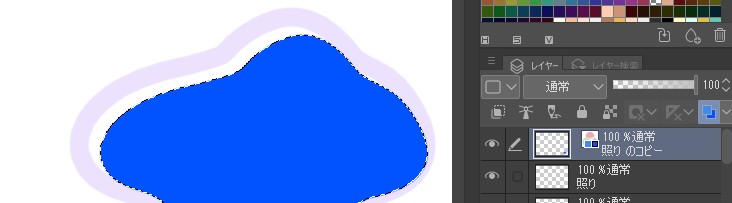
レイヤー複製をし、ずらします(わかりやすいように白を青に変更しています)
ちょうどいい照りサイズになるところに移動させ…
ふたたびレイヤーの選択範囲をとります。
もうこのレイヤーはいらないので削除
→「照り」レイヤーを選択してあるのを確かめて切り取ります!
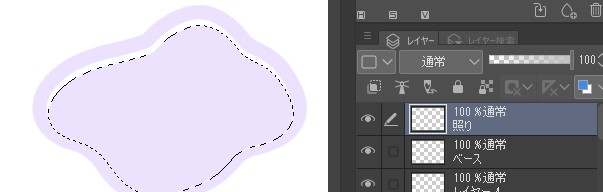
これで「照り」の完成です╰(*´︶`*)╯
全体の影、ドロップシャドウをつけよう!
ベースのレイヤーをもとに、ふたたび選択範囲をとります。
新規レイヤー作成
→黒く塗りつぶし、名前は「影」にしておきましょう。
下にレイヤーを配置替えして、ずらします。
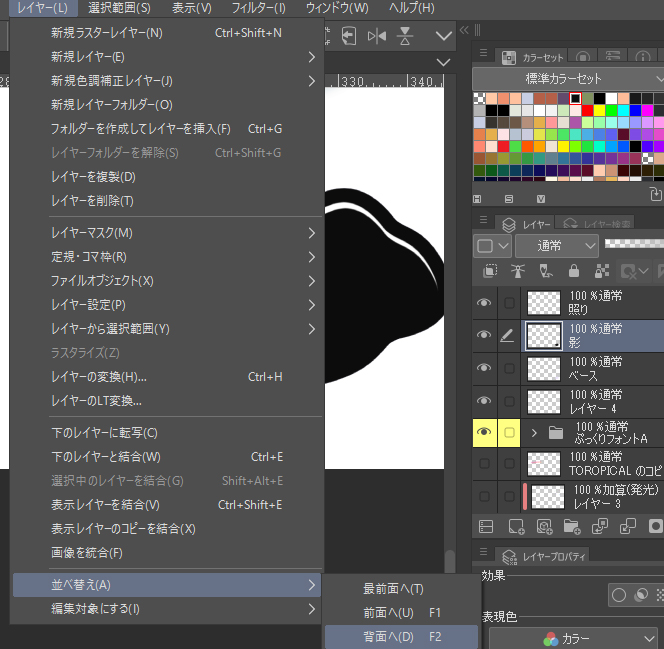
不透明度を薄くすれば、これで簡単なドロップシャドウの完成です!
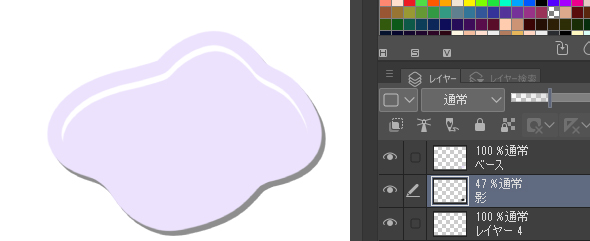
「フィルターーぼかしーガウスぼかし」でぼかしを入れたり、
ベースとなった画像に準じた色味を加えると、より本物のドロップシール風の仕上がりに♪
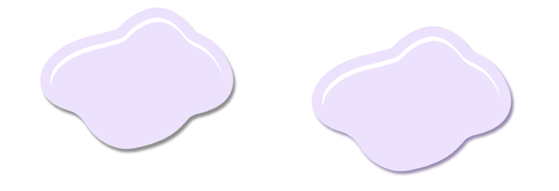
中影を描こう
ベースとなる画像に準じた色で中影を作ると、より立体的な雰囲気になります。
ベースを複製し、レイヤー名を「中影」にしましょう。
小さくするために、レイヤーの選択範囲をとり、透明色を選択して「フチドリ」を行います。
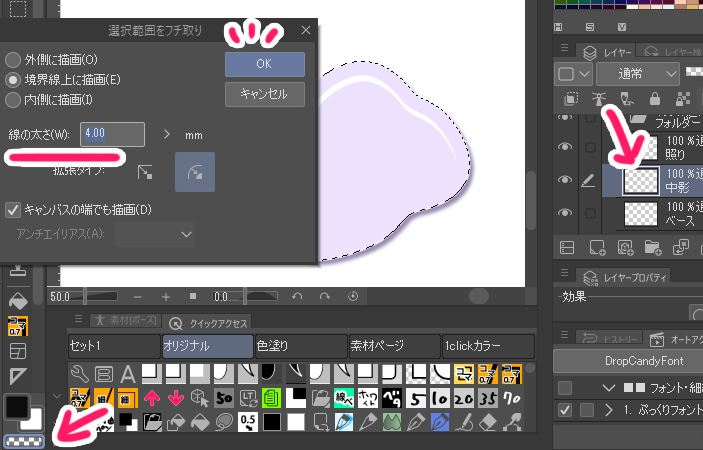
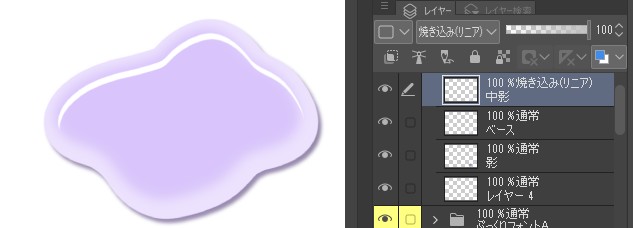
レイヤーの合成モードを「乗算」または「焼き込み(リニア)」に変更(不透明度もお好みで変更してOKです)
→さらに加工で「フィルターーぼかしーガウスぼかし」で任意のぼかしを加え、位置を左上方向にずらして完成です♪
中光でさらに奥行きを持たせる
「照り」作成時と同様に、ベースとなるレイヤーから選択範囲をとり、左下方向に白光を作ります。
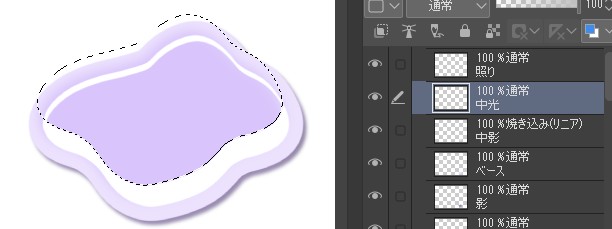
「フィルターーぼかしーガウスぼかし」でぼかしを入れ、レイヤー合成モードを「オーバーレイ」または「スクリーン」に変更
→お好みの位置に移動させて完成です!
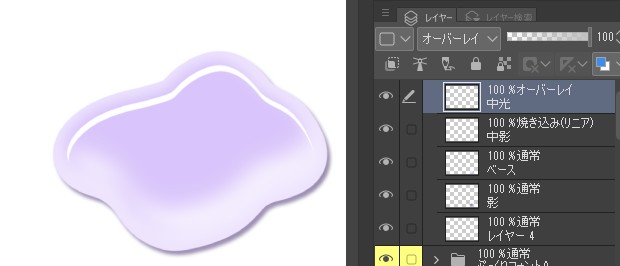
好みの位置に移動させた時、シール(ベース)からはみ出ることのないように、「中光」「中影」レイヤー双方、ベースとなったレイヤーにクリッピングさせておきましょう。
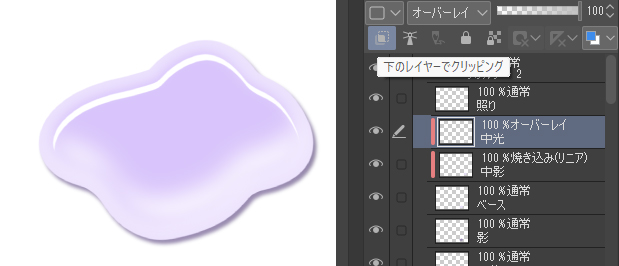
このように、ブラシを使わずクリスタのコマンドだけで簡単なドロップシール風のイラストが作成できました。
あとは「照り」や「中光」レイヤーについて、
- 位置をずらす
- 消しブラシなどを用いて形を整える
- 不透明度を変更
…などなど、お好みで調整して完成させましょう。
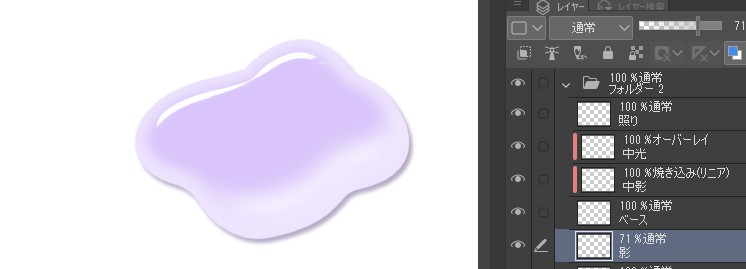
こちらの一連の工程をオートアクションに記録させることで、次回から同じ加工のものをワンクリックで作れるようになります❗️便利!!!!!
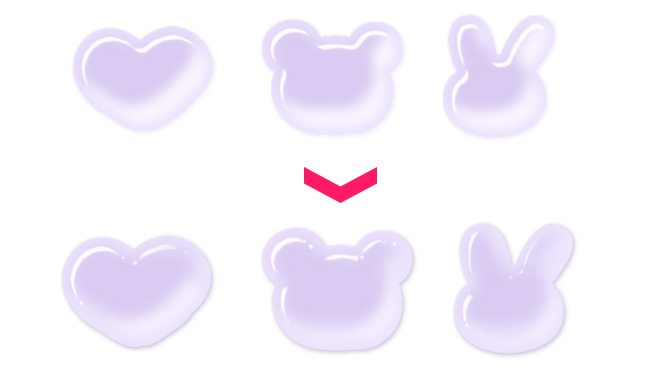
さらに可愛い♪ドロップシールアレンジ方法3選!
ラメをプラス
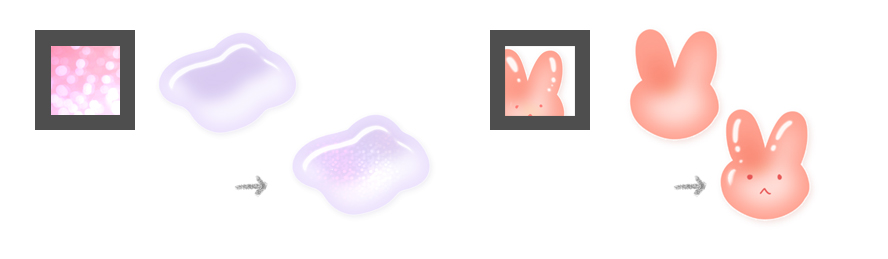
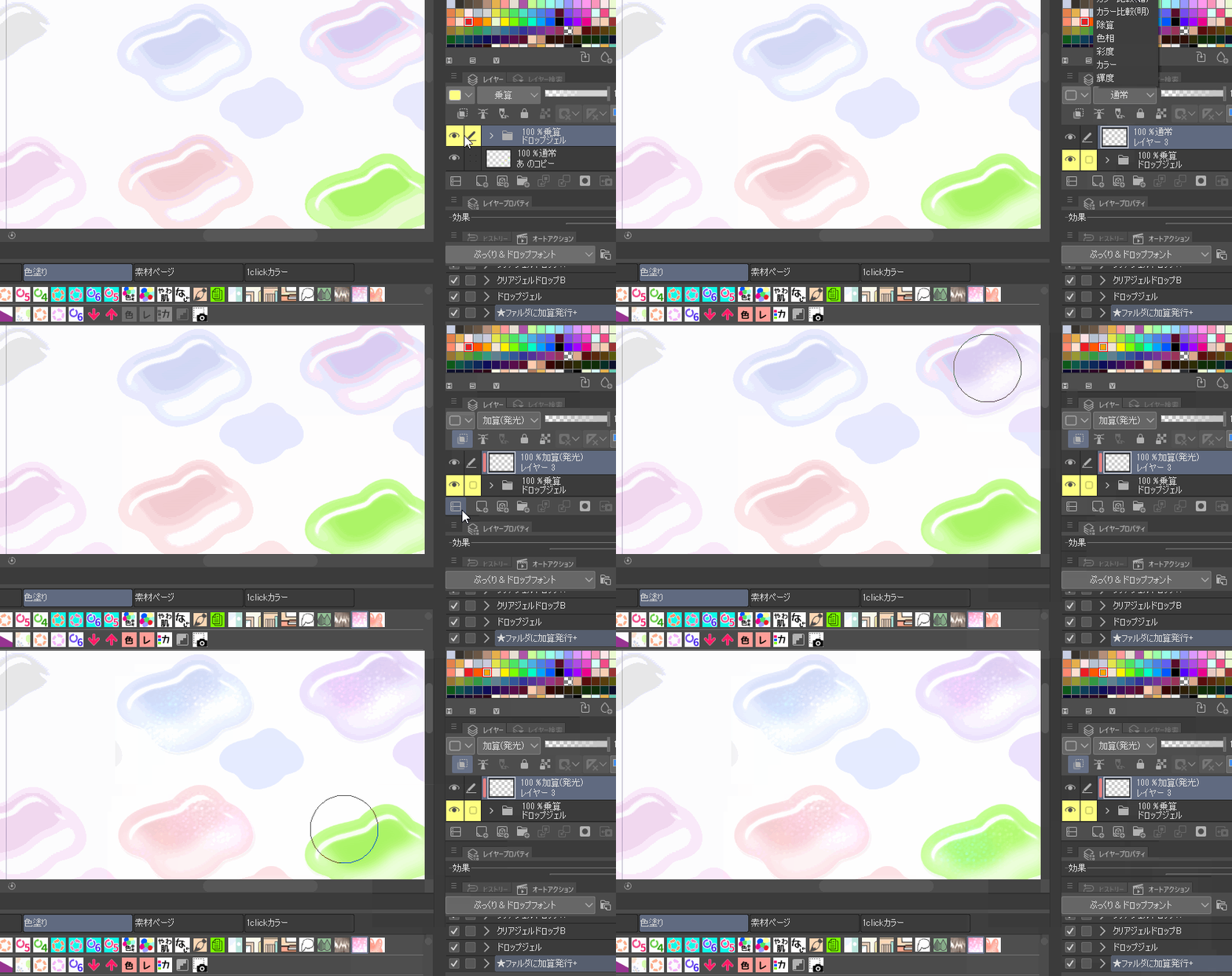
ラメ用のブラシや、エアブラシを用いて散布し、レイヤーの合成モードを「加算(発光)」や「ハードミックス」などにして組み合わせることで、リアルなラメ入りのドロップシールスタイルを演出できます♪
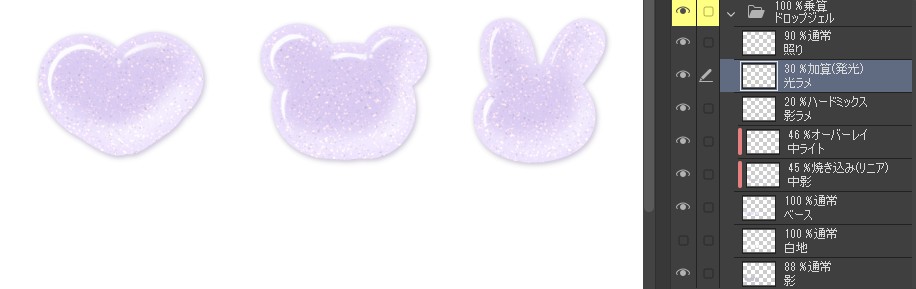
ちなみに、クリスタアセットで有償配布しているセットにコチラ↓のキラキラな発光ラメブラシ(&照りブラシ)をおまけで付けています♪
色の彩度が変わるタイプで、オレンジor赤で描くのがおすすめ★
さらなる光をプラス
「中影」レイヤーを複製して上に配置し、レイヤー合成モードを「加算(発光)」にし、不透明度を調整すると、より輝きを放ったドロップシールスタイルになります。

光をおさえて、ビニールぷっくりスタイルに!
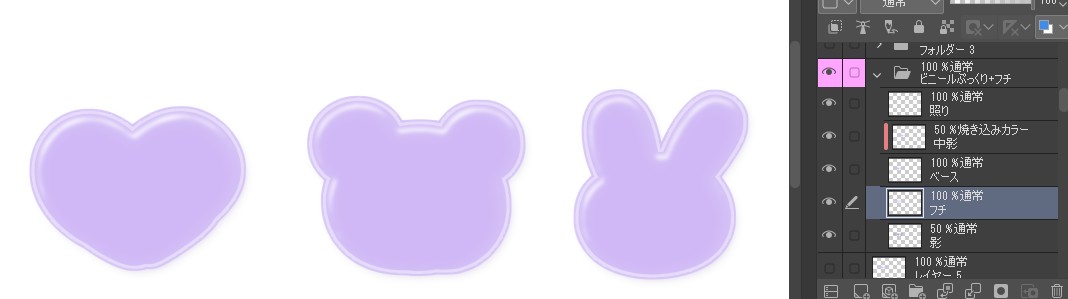
光は最小限にし、「照り」部分をぼかしておさえめにすると、ビニールタイプのぷっくりシールスタイルになります。
また、フチを二重に浸けたフチをおくことで、さらにヒレのような革小物っぽいフチスタイルに♪
ぷっくりドロップスタイルを文字に適用する場合 & 注意点
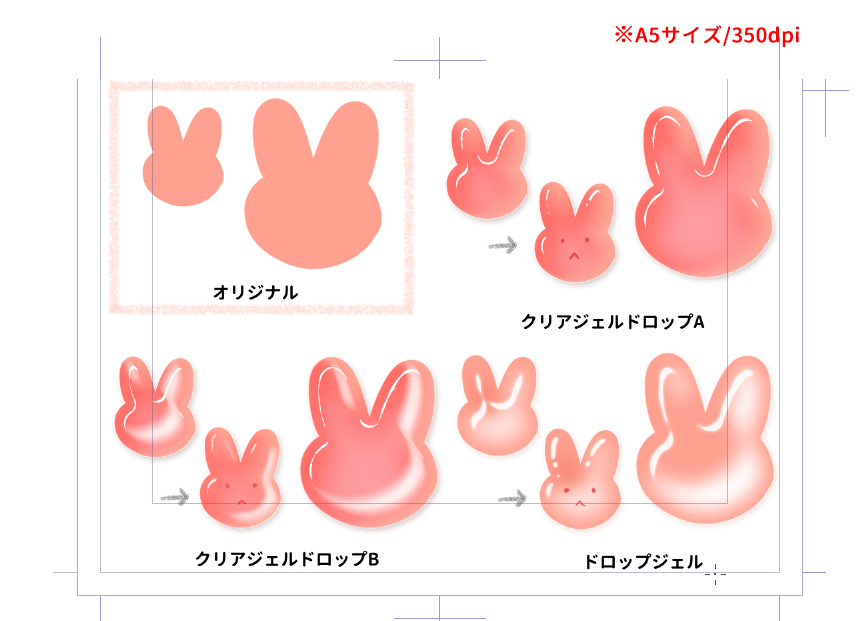
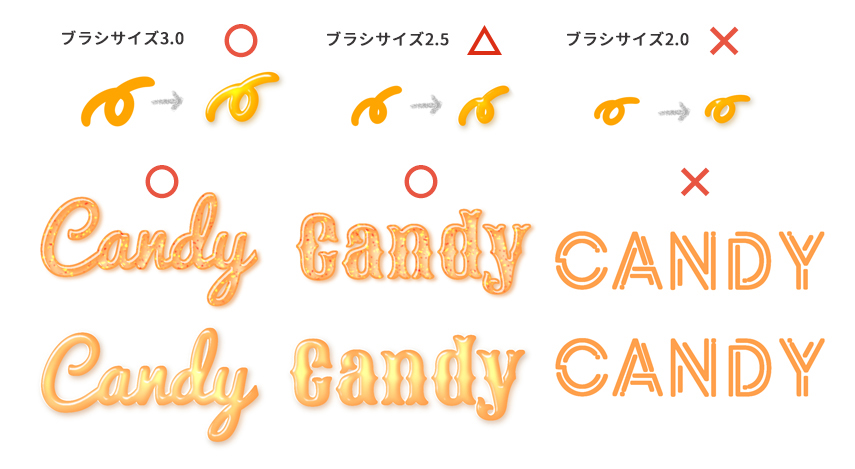
クリスタのオートアクションを用いて「ぷっくりドロップスタイル」を適用する場合、対象とするイラストは、最初に設定したサイズと同じくらいのものでないと、同じようにキレイな形にはなりません。
大きさの違いによって、スタイルの出方も変わってきます。
文字に適用したい場合は、「照り」を作る時の選択範囲の縮小度を小さくしましょう。
また、例え小さくしても、線が細すぎるフォントなどには上手く適用できず、オートアクションがストップしてしまいますので注意しましょう。
ドロップ&ぷっくりイラストの活用アイデア
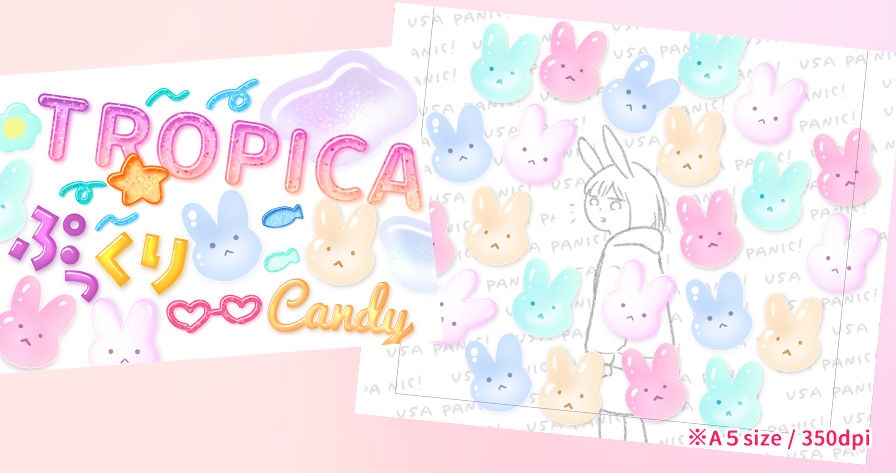
ドロップシール&ぷっくりシール風のイラストはそれだけで華やかな印象。
なので、夏や南国風など、華やかな雰囲気のイラストにぴったり♪
また、そのままシールを貼り付けたスタイルにするのも遊び心のあるカラーイラストになります。
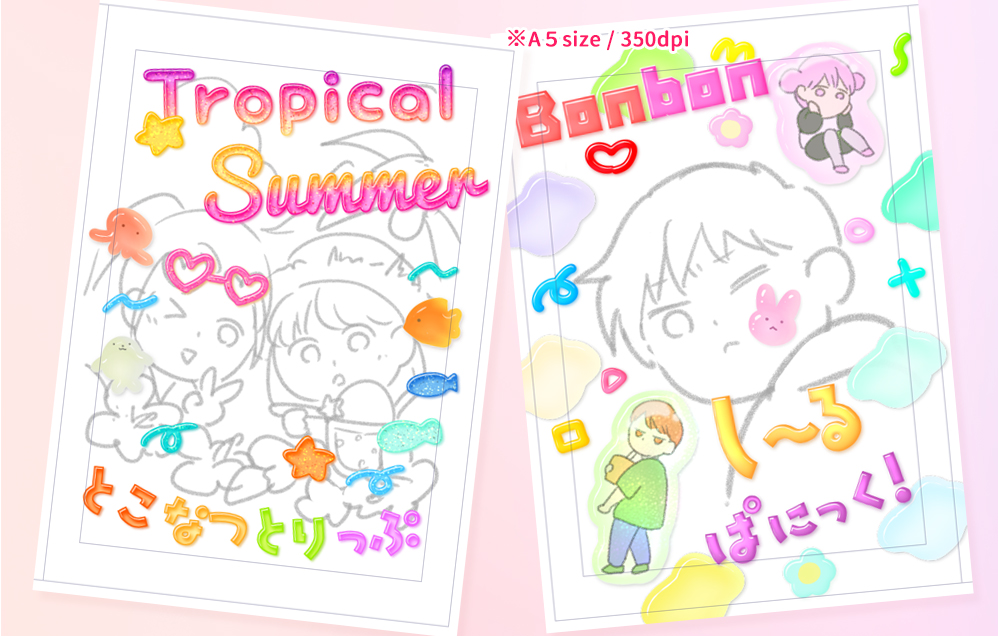
ただ、線画イラストも華やかに描き込みすぎるとごちゃごちゃした印象になるので、タイトルロゴのみに適用するのもいいかもしれません。
また、ビニールぷっくりタイプは質感的にコスメ雑誌風やおもちゃ&キッズ系と相性バッチリ♪
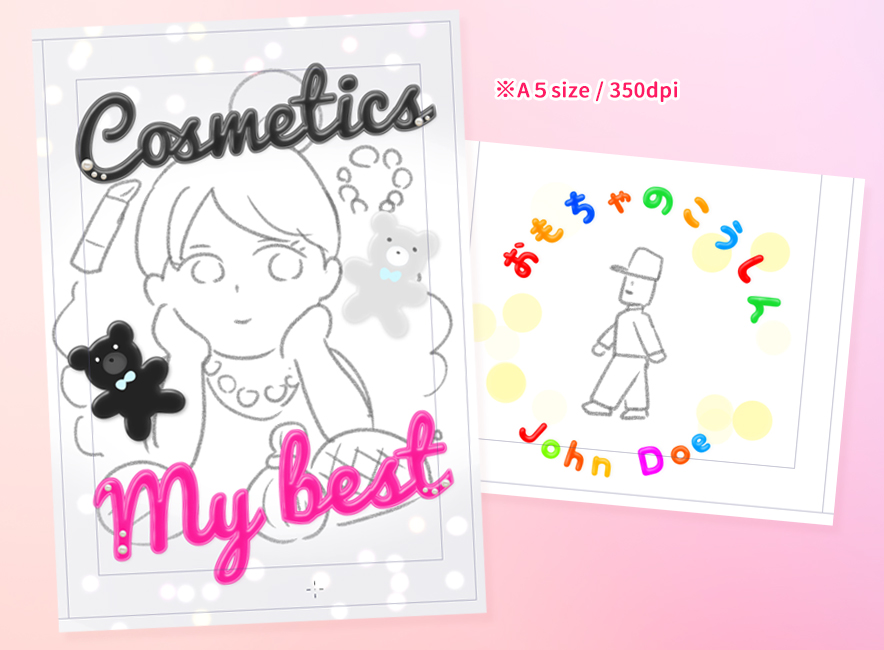
ドロップ風シールやラメ入りスタイルはそれだけで華やかなので、シンプルなイラストとの対比でも楽しく使えそうです。
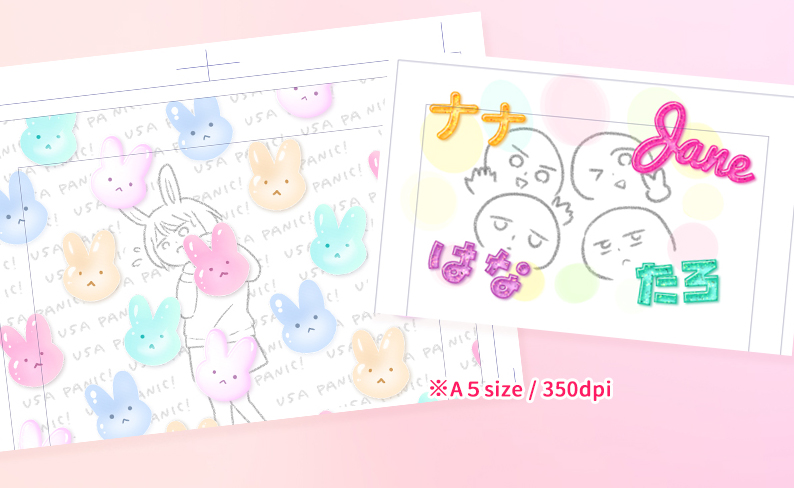
ドロップシールらしく、敷き詰めて並べるのも可愛く楽しいし、推し活のデコカード風に仕上げるのもおすすめです♪
まとめ
いかがでしたでしょうか。
今回は、クリスタで作る、ぷっくりドロップスタイルの描き方についてご紹介しました。
立体的なぷっくりドロップシールとのコラボは、遊び心のあるカラーイラストになること間違いなしなので、ぜひいろいろと試してみてください♪
今回の記事が、また何かしらのヒントになれば幸いです。
また、華やかなカラーイラスト表紙にオススメの記事はコチラもご参照ください★↓
-

-
クリスタで描く!ネオンイラスト&看板向けフリーフォント
こんにちは!へっぽこイラスト描きのおくとばです。 今回はクリスタで描くネオンイラストの世界! 基本のネオン風イラストの描き方 シーン別に彩りを与えるフリーフォント を主にご ...
-
-
【クリスタ】タイトルのロゴデザインに!文字装飾の作り方
今回は同人誌の表紙などに使える、 「シンプル&ポップなタイトル装飾文字デザイン」 こちらについて、クリスタで作る方法を簡単にご紹介します★ 手っ取り早く使いたい方はコチラをどうぞ★ こん ...