こんにちは!
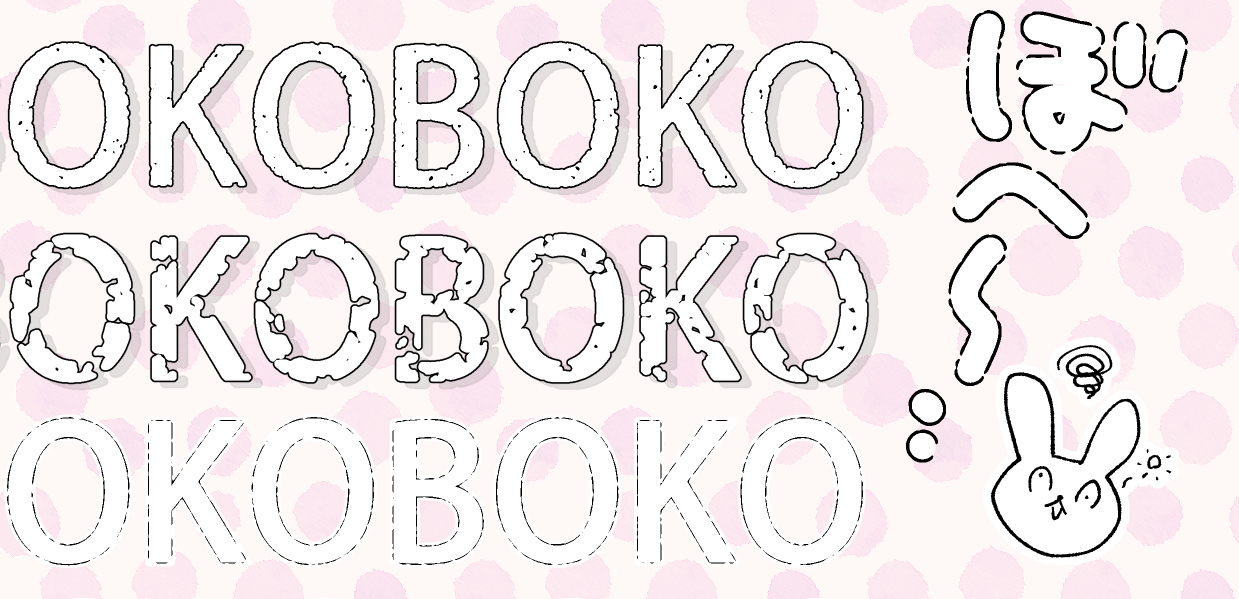
今回はクリスタでぼこぼこ&ひびが入ったように加工する方法をご紹介します。
今回の方法も、クリスタのオートアクションを利用すれば、一度登録したら次回からワンクリックで再現可能に❗️
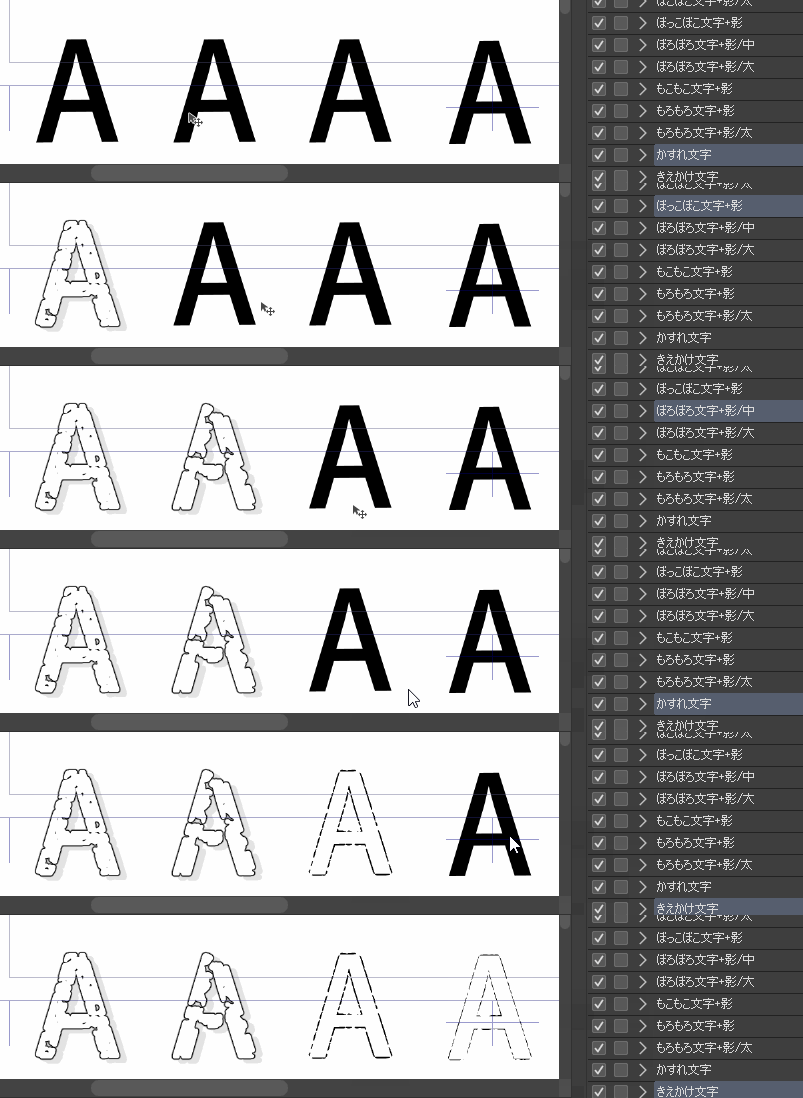
漫画でよく使われる効果音など、自分好みにカスタマイズしておけば、いざという時に時短になること間違いなし♪
今回のオートアクション素材も、クリスタアセットやBOOTHで有償配布しております♪
よろしければぜひ★

こんな方におすすめ
- クリスタでかわいい&面白い文字を描きたい方
- クリスタでの効果音作成に悩んでいる方
- クリスタでオートアクションを活用したい方
目次
クリスタで作るぼこぼこ&ひび割れ加工
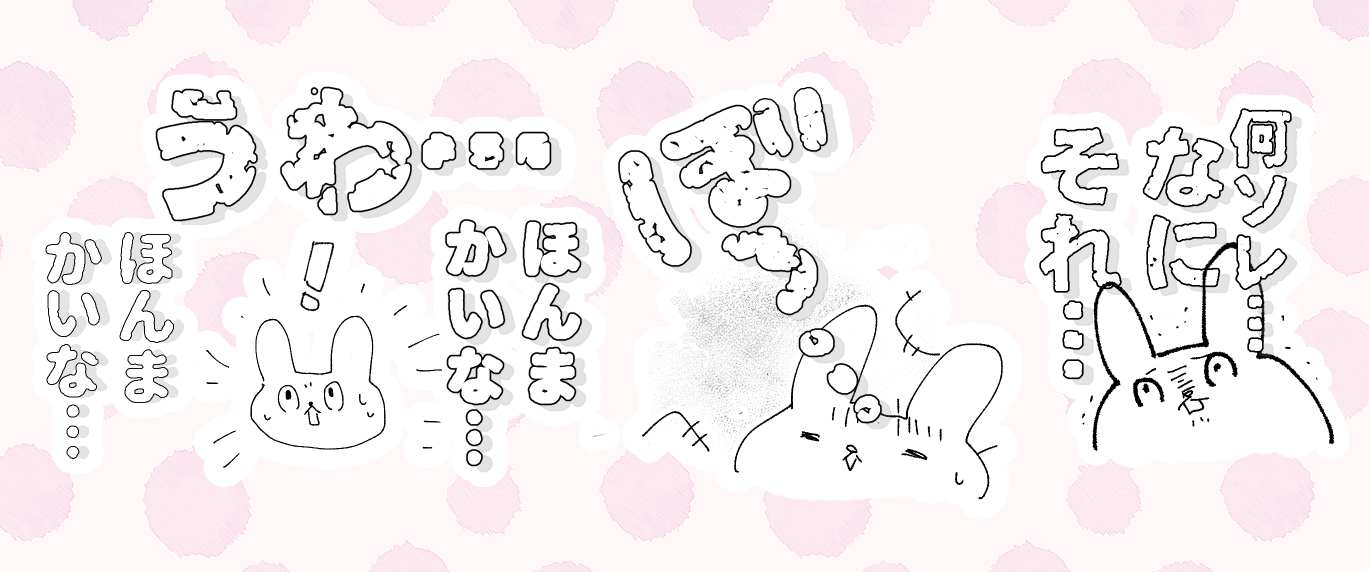
漫画の中でよく使われる「効果音」
その時の状況に応じて、様々な視覚的表現が施されているのをよく見かけます。
こちら、一つ一つを丁寧に描いてもいいのですが、クリスタのフィルター加工などを利用すると、短時間できれいに描くことができます。
- 文字を描いて複製→二層にする
- 一方は「フィルター - 描画 - パーリンノイズ」で粗く
- もう一方は、細らせて軸にする
- ②と③を統合すれば、これでぼこぼこ文字の出来上がり!
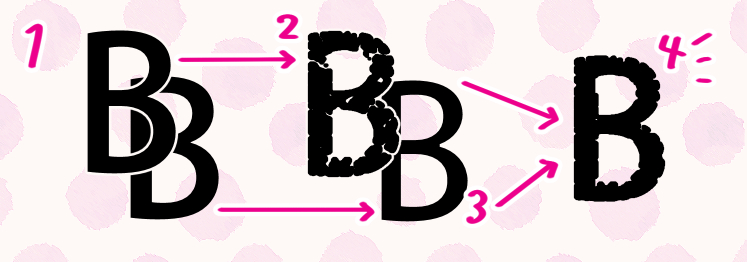
工程の詳細は次々の章でご説明しています★
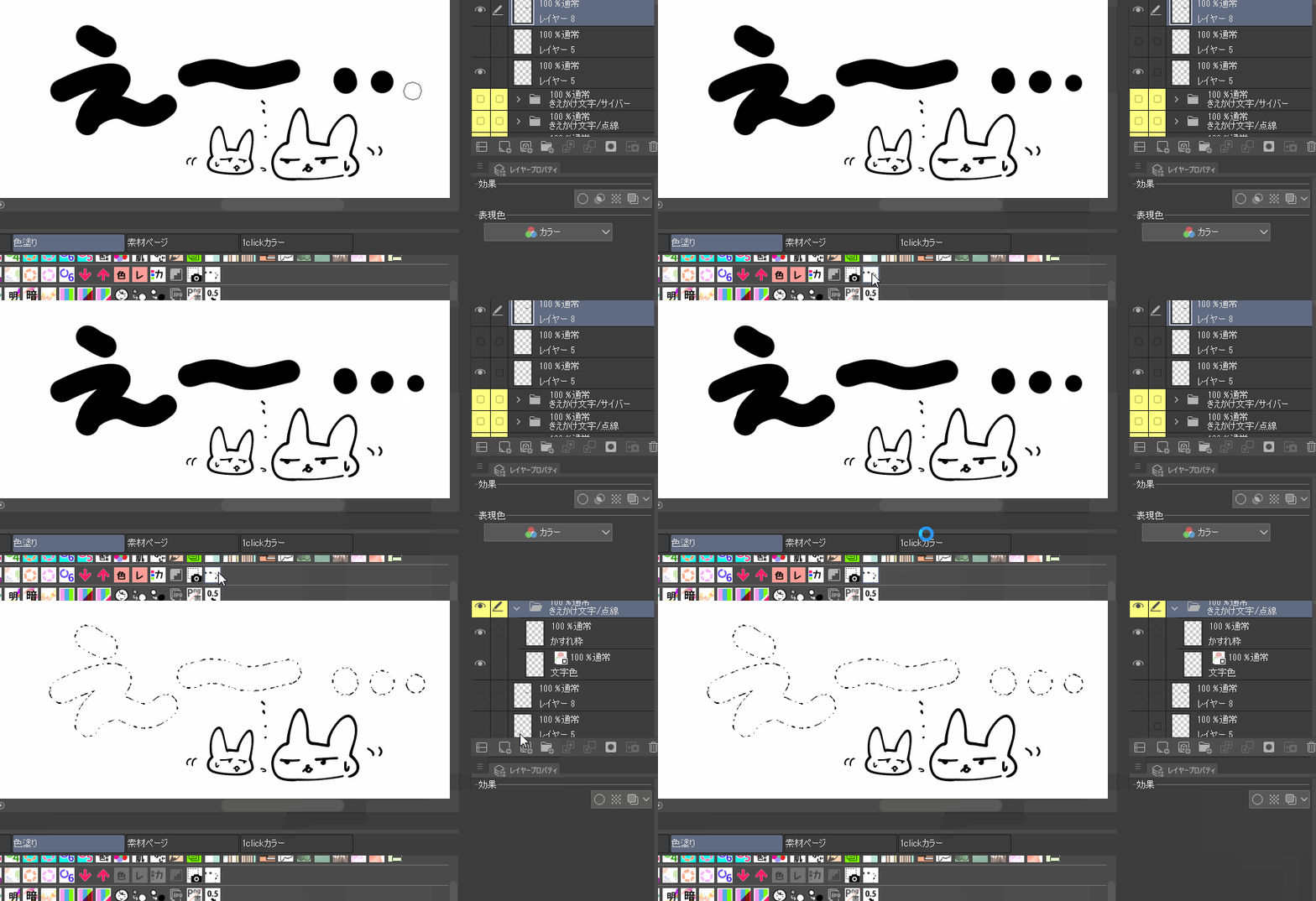
さらにクリスタのオートアクション機能を利用すれば、一度記録設定するだけで、次回からワンクリック!で使用することができます。
クリスタの神技★オートアクションとは
オートアクションとは、クリスタの神機能の一つ。
ある作業工程を一度記録させることで、その後1クリックで記録した複数の工程を自動的に行ってくれる、超便利機能です。
例えばこのような複雑なデコレーション作業も1clickに↓★

一例 : テキストにカラー&縁&影を加えて装飾♪

この他にも
- 特定の作品ページファイルを開く
- 合成モードを施した新規レイヤーの作成
- ドロップシャドウの作成
- 選択範囲を描画色でベタ塗り
- ある倍率・もしくは形に一斉に変形 などなど…
記録できない行程もわずかにあるものの、ほとんどの工程を記録することが可能!
作業がはかどること間違いなしです★
-

-
【分身を作る!】クリスタ時短オートアクション★おすすめ活用法7選
こんにちは!へっぽこ漫画描きのおくとばです。 今回おススメしたいクリスタの神機能はこちら、【オートアクション】について。 まるで自分の分身を作ったかのように作業の進行を手助 ...
実践編!クリスタで文字をぼこぼこさせてみよう
文字を描いて複製→二層にする
まずは、元となる文字レイヤーを用意します。
テキストを利用する場合は、ラスタライズしてテキストレイヤーからラスターレイヤーへ変更しておきましょう。
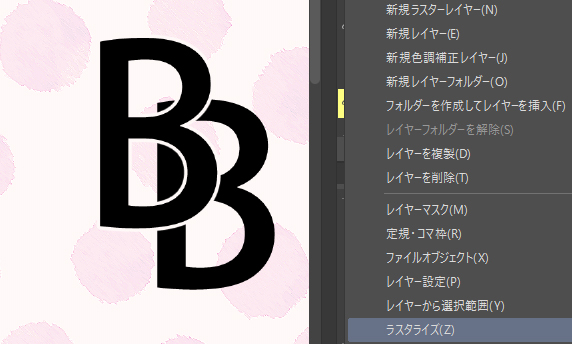
↑※わかりやすいように白枠線を入れています
一方はフィルター加工で「パーリンノイズ」→2値化
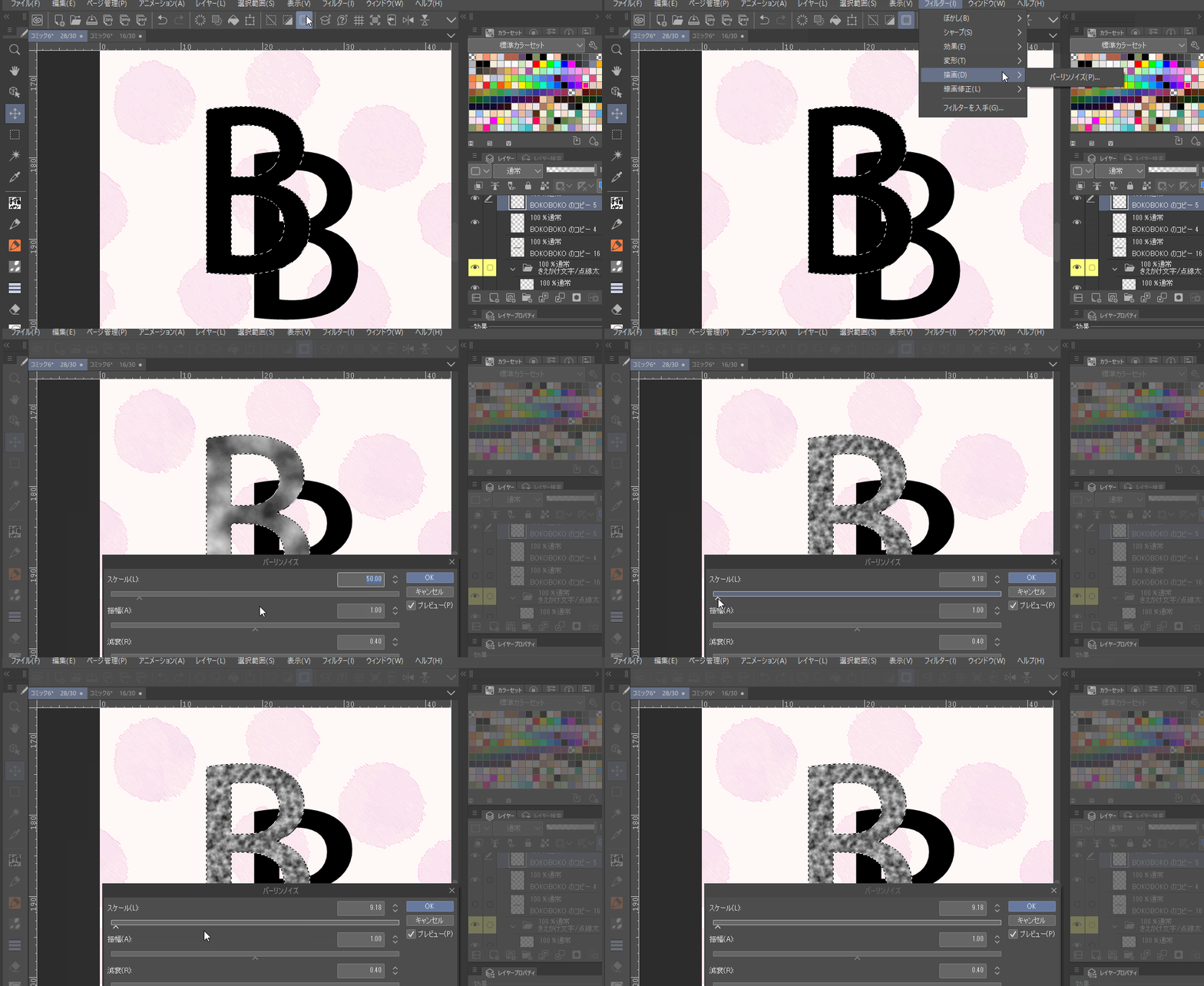
①対象の文字をCtrl+サムネイルで選択範囲をとります
②「フィルター - 描画 - パーリンノイズ」でもやを描き、選択範囲を解除します
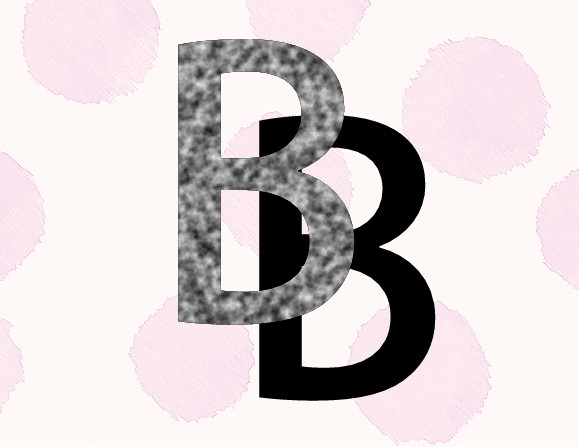
パーリンノイズの「スケール」などの値を調整することで、ぼこぼこの大きさも変わってきます。
③「編集 - 色調補正 - 2値化」
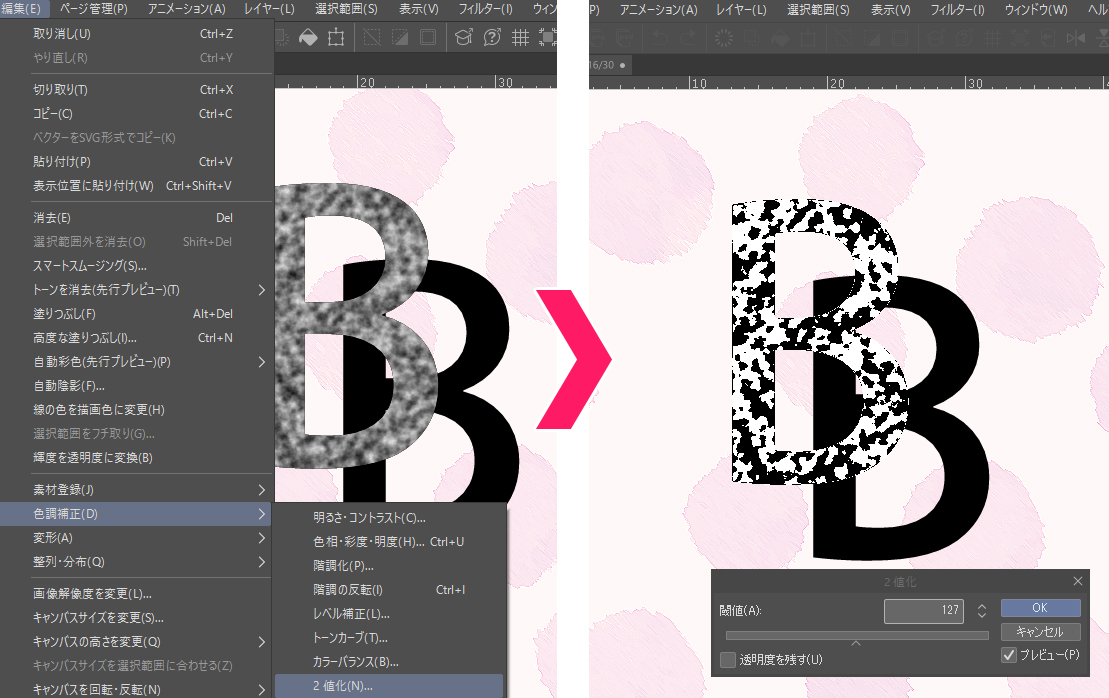
こちらの2値化でも、「閾値」でぼこぼこの大きさをある程度調整することができます。
④より自然な風合いにするには「フィルター - ガウスぼかし」がおすすめです。
ぼやけさせたあと、もう一度2値化でスッキリさせると良いでしょう。
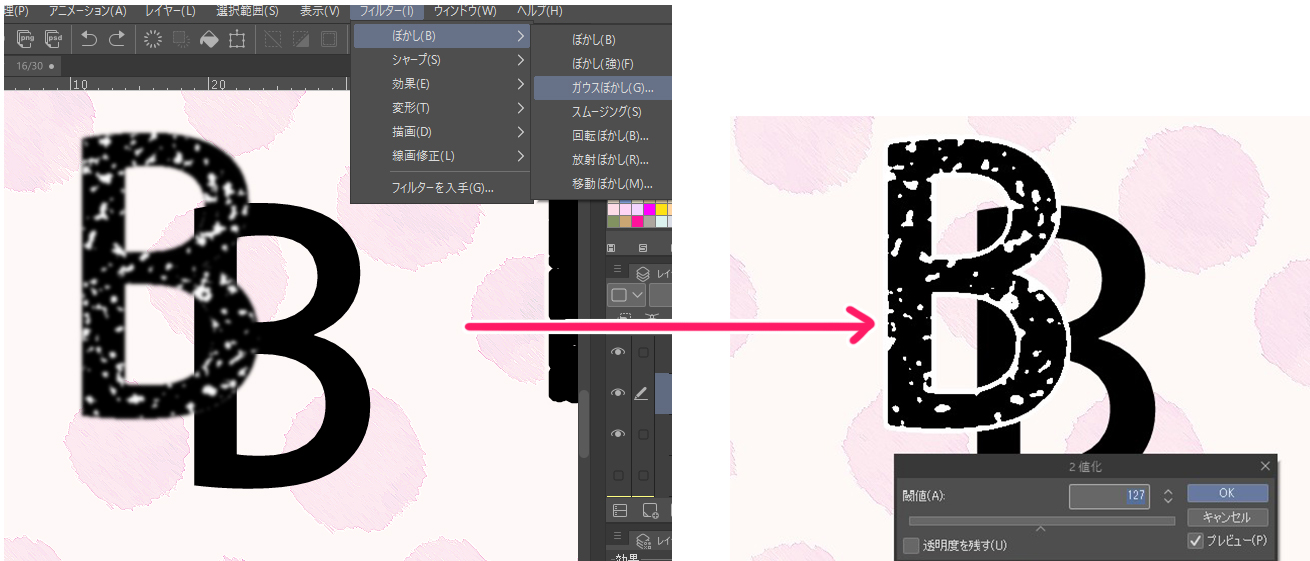
↑※わかりやすいように白枠線を入れています
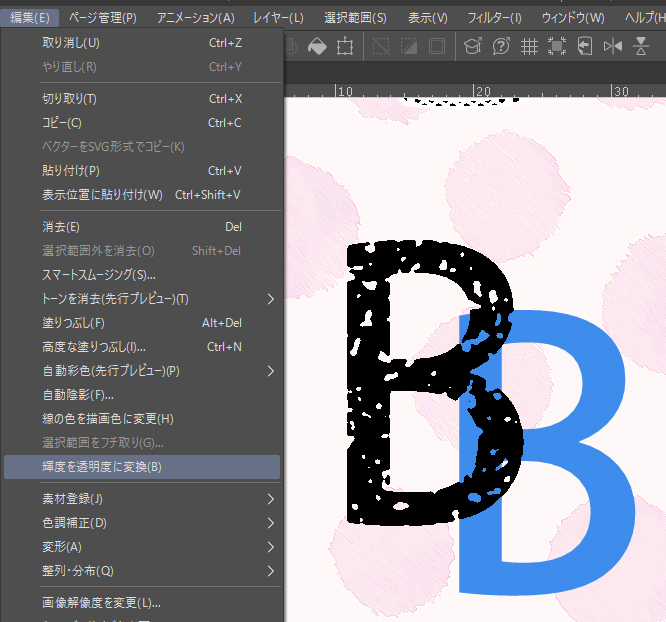
⑤「編集 - 輝度を透明度に変換」
こうすることで、穴の空いたぼこぼこの文字ができあがります。
もう一方は、細らせて軸にする
ぼこぼこ部分を表すためには、本体の文字よりも若干細らせる必要があります。
クリスタでは、対象を細らせる方法はいくつかあります。
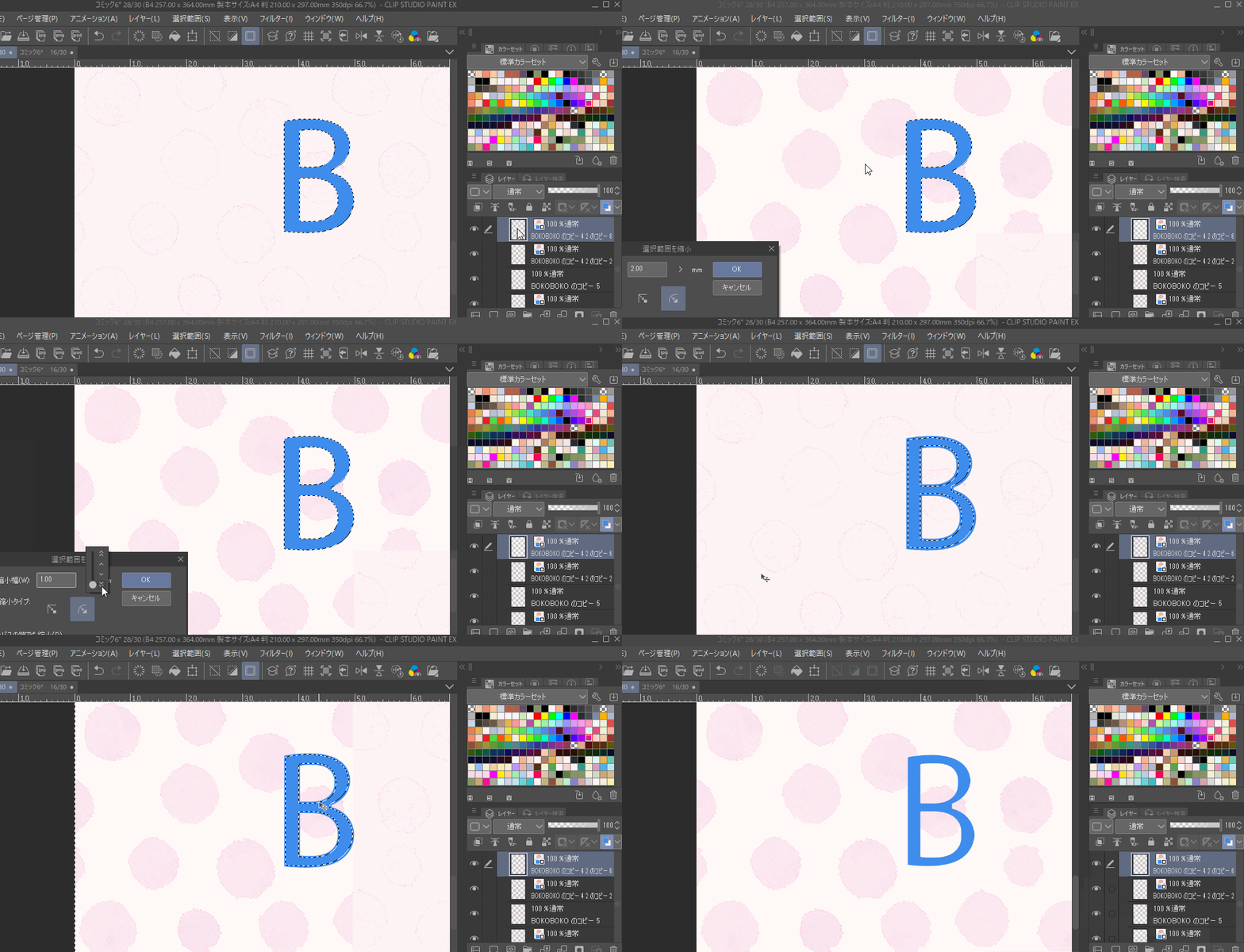
A. 対象の選択範囲を取り(Ctrl+レイヤーサムネイル)、選択範囲を縮める
→選択範囲を反転して切り取る
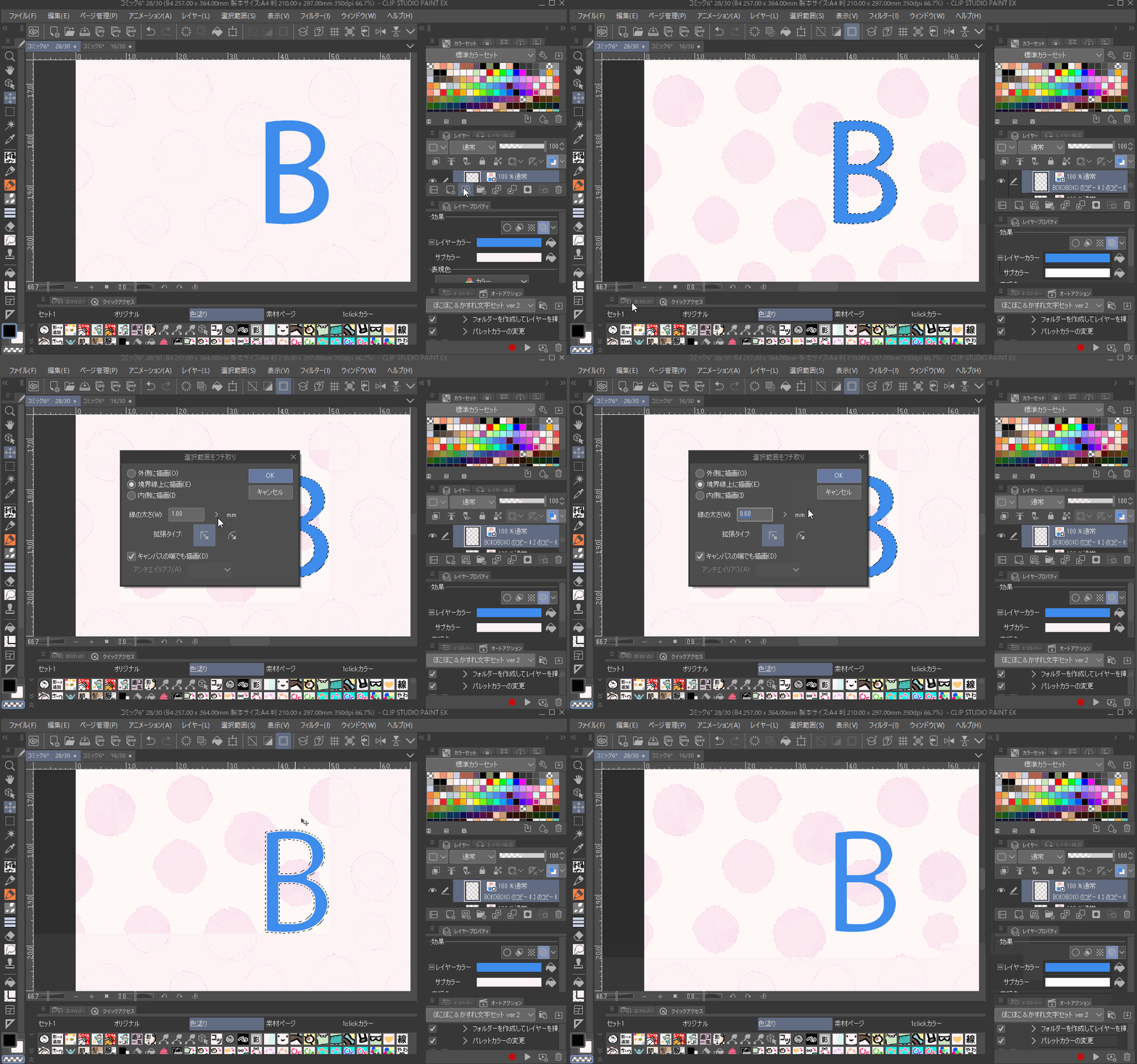
B. 透明色を選択
→選択範囲をとり「編集選択範囲を縁取り」
②と③を統合
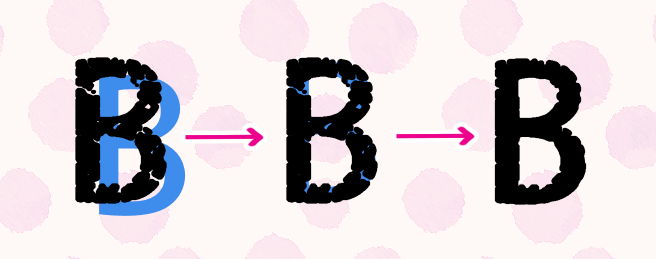
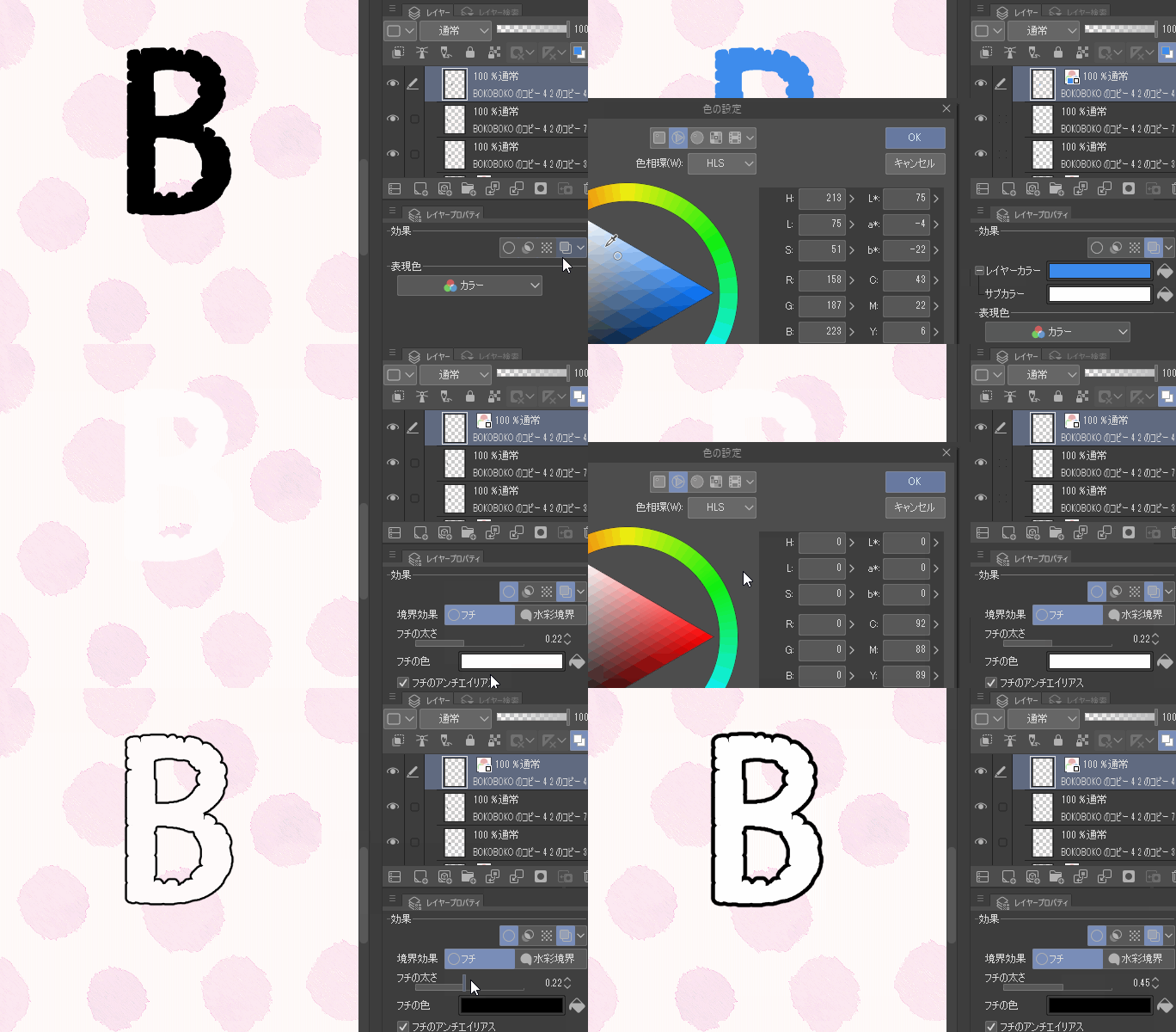
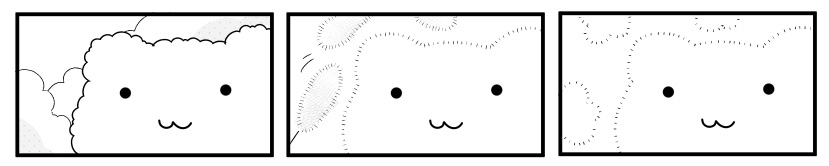
作り上げた2枚のレイヤーを統合すると、このようなぼこぼこ文字ができあがります!
こちらにさらに「レイヤープロパティ」で白文字&黒縁をつけるなどすると、さらに漫画の中でも目立つ効果音に…
アレンジ編!クリスタで作るかすれ文字
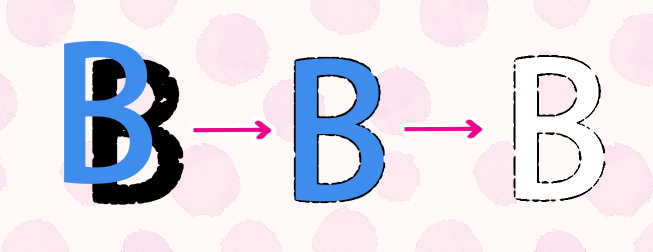
ここまでは、ぼこぼこの素材を足すことで、文字をぼこぼこした風合いに変化させていました。
逆に引いてみるとどうなるか!
こちら、文字の輪郭線をとったもの組み合わせると、このようなかすれた風合いになります!
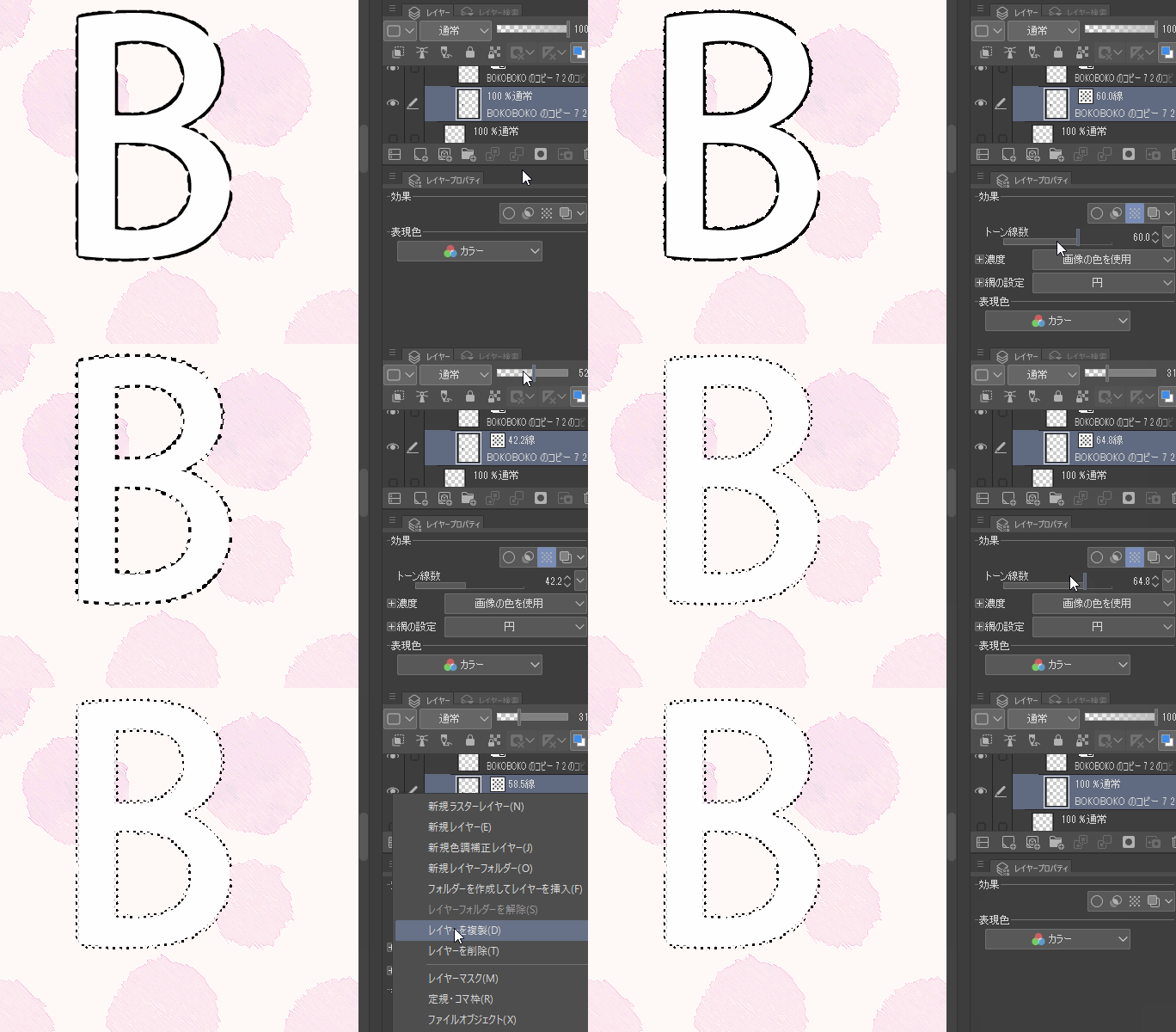
さらに、「レイヤープロパティ」からトーン設定を利用し、「網」の設定を変更することで様々な風合いをプラスすることができます。
慣れたら、ぜひ色々試して自分好みに仕上げてみましょう★
番外編★その他のかわいい効果音・飾り文字の作り方
この他にも、クリスタのベクター線の置き換えを利用した表現文字の作り方があります。
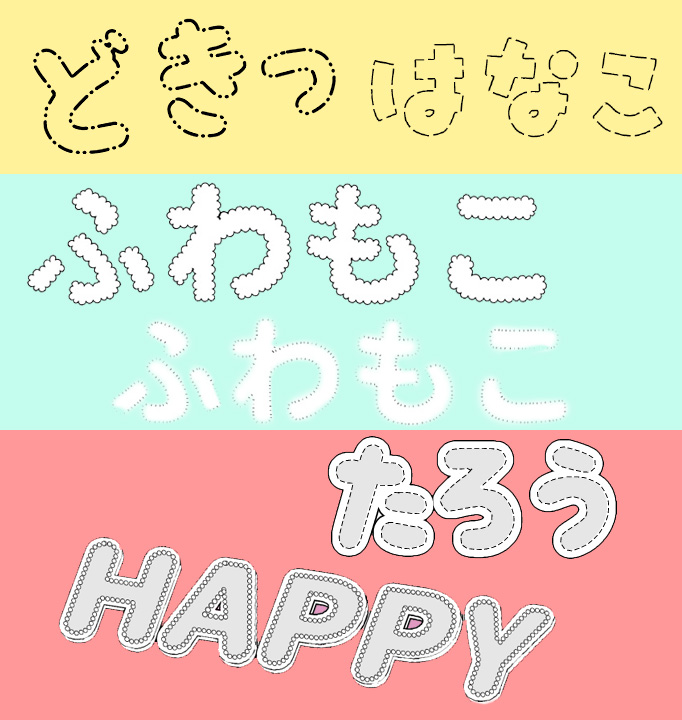
まずはオリジナルのもこもこ系ブラシを作り、そちらをブラシ形状に登録してベクター線上で置き換えるというもの…
少し高度なテクニックに見えますが、意外と簡単に作れて応用の幅も無限大♪
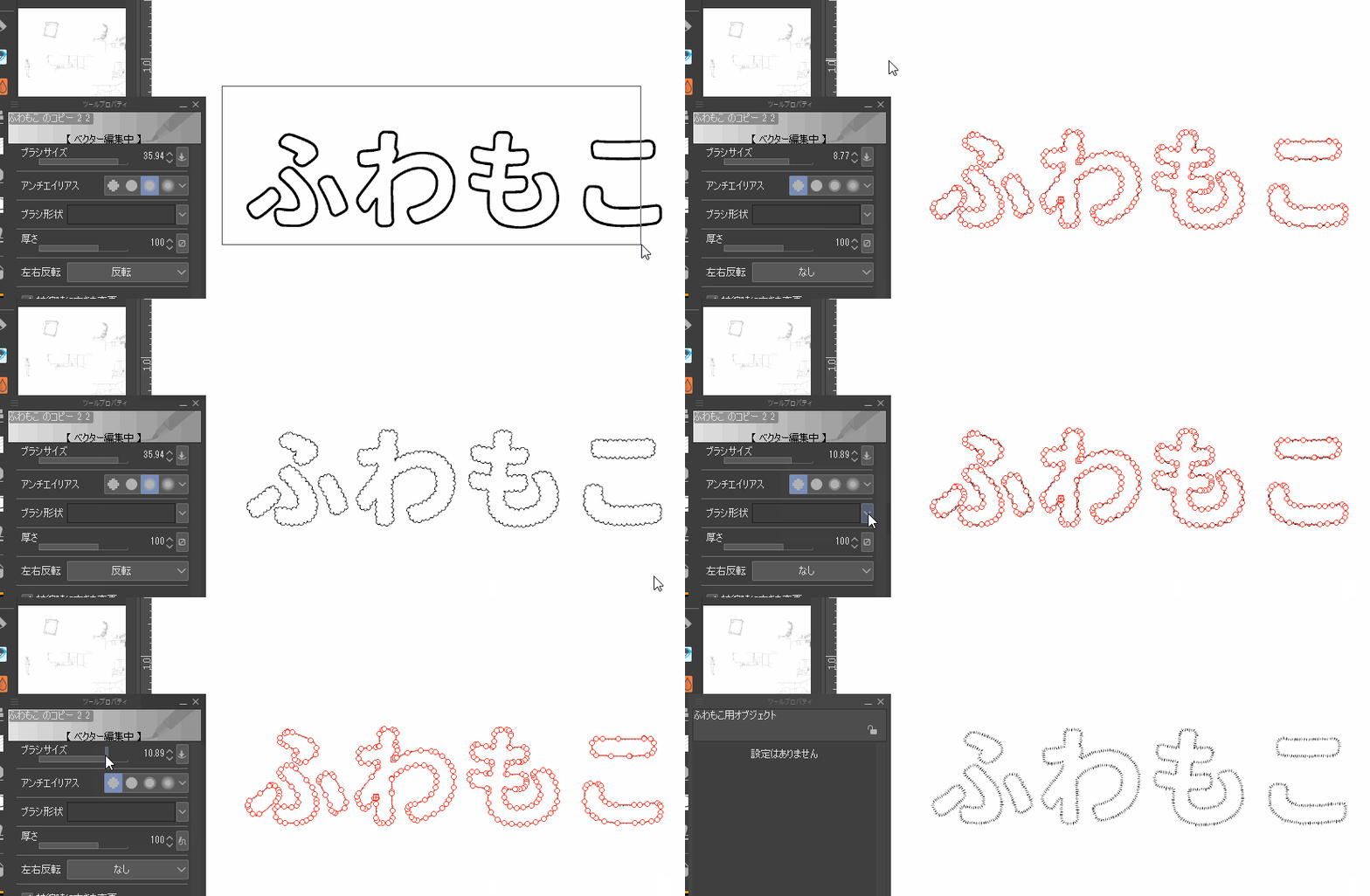
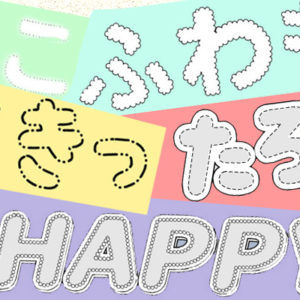
こちらの作り方は、以下の記事で詳しくご紹介していますので、気になる方はこちらもご覧ください。
-
-
クリスタ ブラシ線の置き換えで作る【ふわもこ文字/点線・破線文字】
今回はクリスタで作る「変形デザインの縁取り文字」の作り方をご紹介します。 使用頻度は少ないかもしれませんが、この変わった飾り文字は タイトルデザイン ワッペン ...
また、こちらのオートアクション素材もクリスタアセットやBOOTHで有償配布しておりますので、よろしければどうぞ!

もこもこ&切り取り線ブラシもおまけでついています♪
まとめ
いかがでしたでしょうか。
今回はクリスタで作る「ぼこぼこ&かすれ文字」について簡単にご紹介しました。
一度自分好みにカスタマイズし、オートアクションに記録しておくとなお便利でおすすめです。
さらにオートアクションをクイックアクセスパレットに置いておけば、オートアクションを探す手間もなし!
-
-
【クイックアクセス】クリスタでの作業を100倍楽にする神機能!
何だこの図…と思われるでしょうが、私にとってクイックアクセスはこんな存在です。 クリスタには神のような超★お役立ち時短ツールが数々おわします。 けれども、使用 ...
ちょっとしたことですが、漫画制作の中でもサッと施すことができて時短になること間違いなしです★
今回の記事が少しでも参考になれば幸いです。
また、クリスタで作れる変わり文字&タイトル文字はこちらの記事もおすすめです♪
よろしければぜひ↓
-
-
【クリスタ】タイトルのロゴデザインに!文字装飾の作り方
今回は同人誌の表紙などに使える、 「シンプル&ポップなタイトル装飾文字デザイン」 こちらについて、クリスタで作る方法を簡単にご紹介します★ 手っ取り早く使いたい方はコチラをどうぞ★ こん ...
-
-
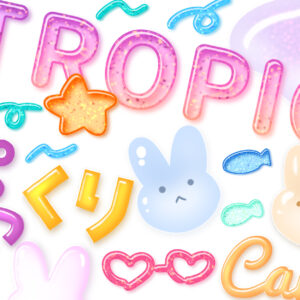
【クリスタ】1クリック!でぷっくりドロップシール&フォント作成♪
こんにちは! 今回は今流行りのぷっくりとしたドロップシール風イラストの描き方のコツ& クリスタでこちらを1クリックで作れる、オリジナルのオートアクションの作り方をご紹介します! &nbs ...